Appearance
快速开始
本指南带你从零开始,5 分钟跑通「创建课堂 → 学生进入 → 开始上课」的完整流程。TaughtAI 已正式上线,访问 https://taughtai.zeabur.app 即可开始使用。
1. 申请公测 / 注册 / 登录
申请公测资格
TaughtAI 目前采用公测邀请制。教师需先到公测申请页填写申请表(姓名、学校、教学地址地图选点、任教年级、身份证明材料等),提交后等待管理员审核。
提示审核通过后,注册码会发送到申请邮箱;注册码与邮箱绑定,请务必填写常用邮箱。
教师注册
收到注册码后,在注册页填写邮箱、注册码、密码与姓名。用户名会显示在课堂内,建议使用真实姓名便于学生辨认。
教师登录
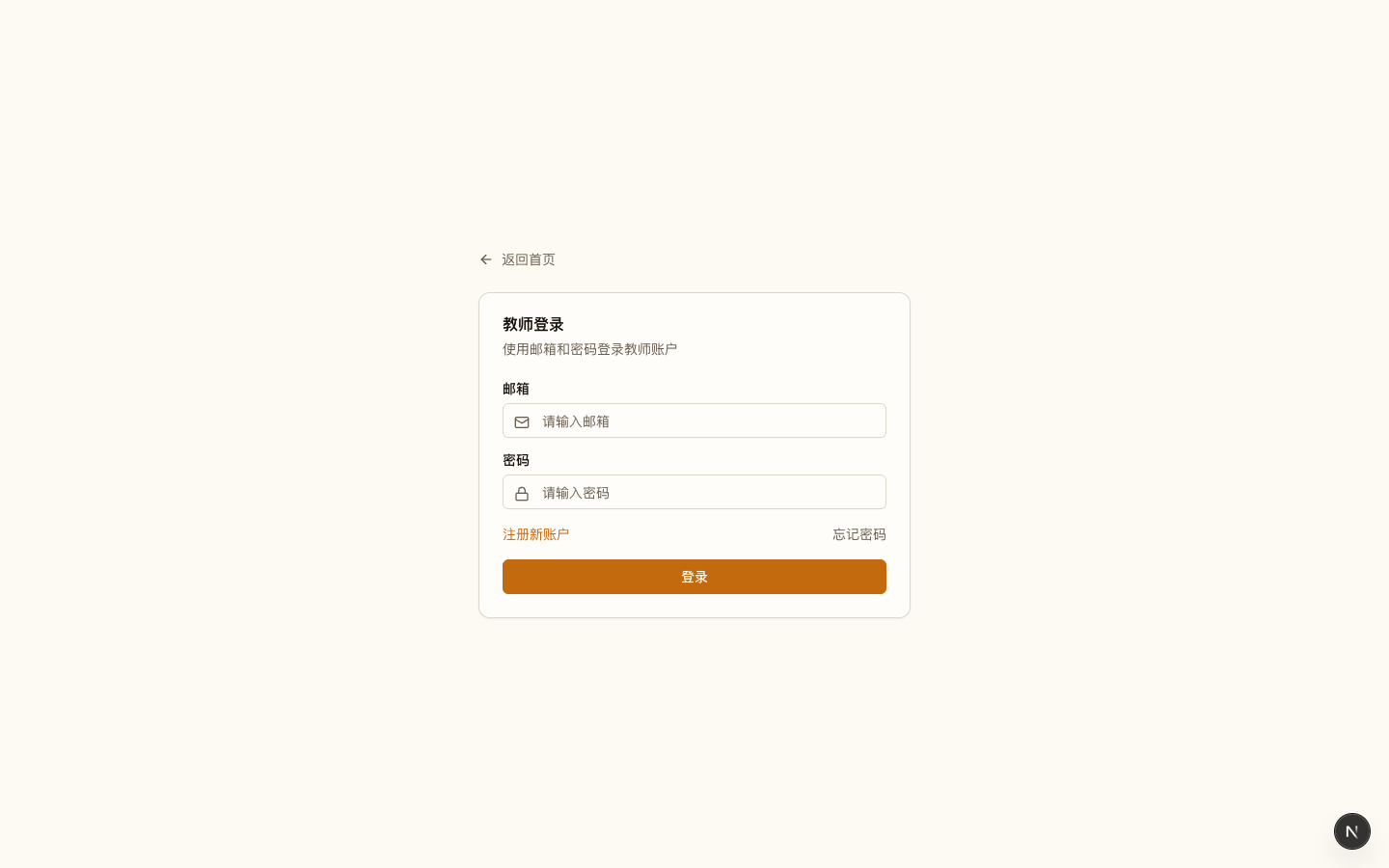
使用邮箱与密码登录。登录页如下:
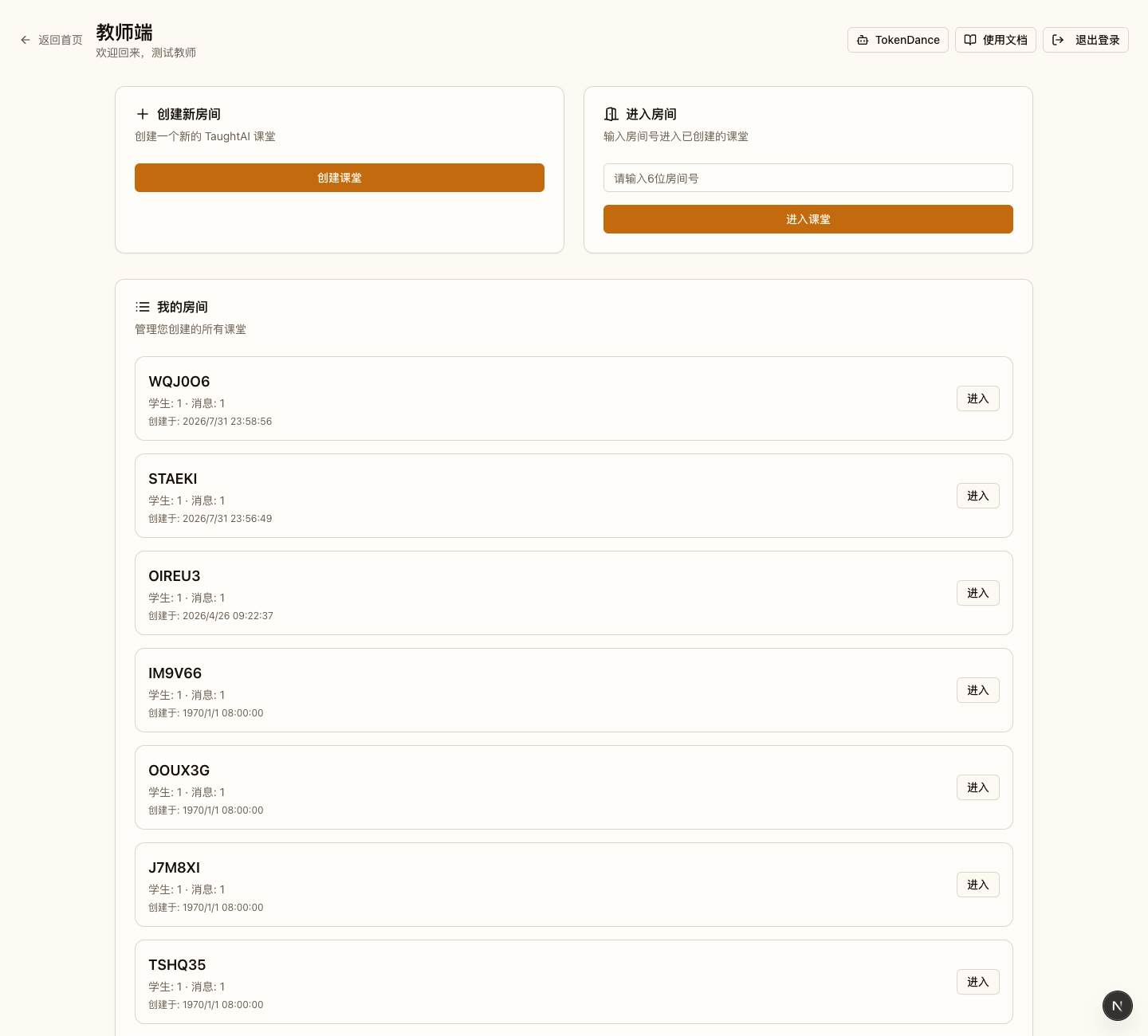
登录成功后会进入教师端首页:
小提示登录状态保存在浏览器本地(`auth_token`),关闭页面后仍然保持,无需重复登录。
2. 教师端首页
教师端首页主要包含以下区域:
- 创建新房间:一键生成一个新的课堂。
- 进入房间:输入已有房间号,快速进入某个课堂。
- 我的房间:管理你创建的全部课堂,可随时进入。
- 右上角 TokenDance 浮窗按钮:查看 / 选择 AI 对话模型、余额与充值(见 TokenDance 接入)。
3. 创建 / 加入课堂
教师创建课堂
- 在教师端首页点击「创建新房间」卡片中的「创建课堂」按钮。
- 系统会生成一个 6 位房间号,并自动进入该课堂房间。
进入房间后,教师可看到 AI 对话 与 课堂板书 两大区域,右上角可查看学生列表、清空对话或导出课堂:
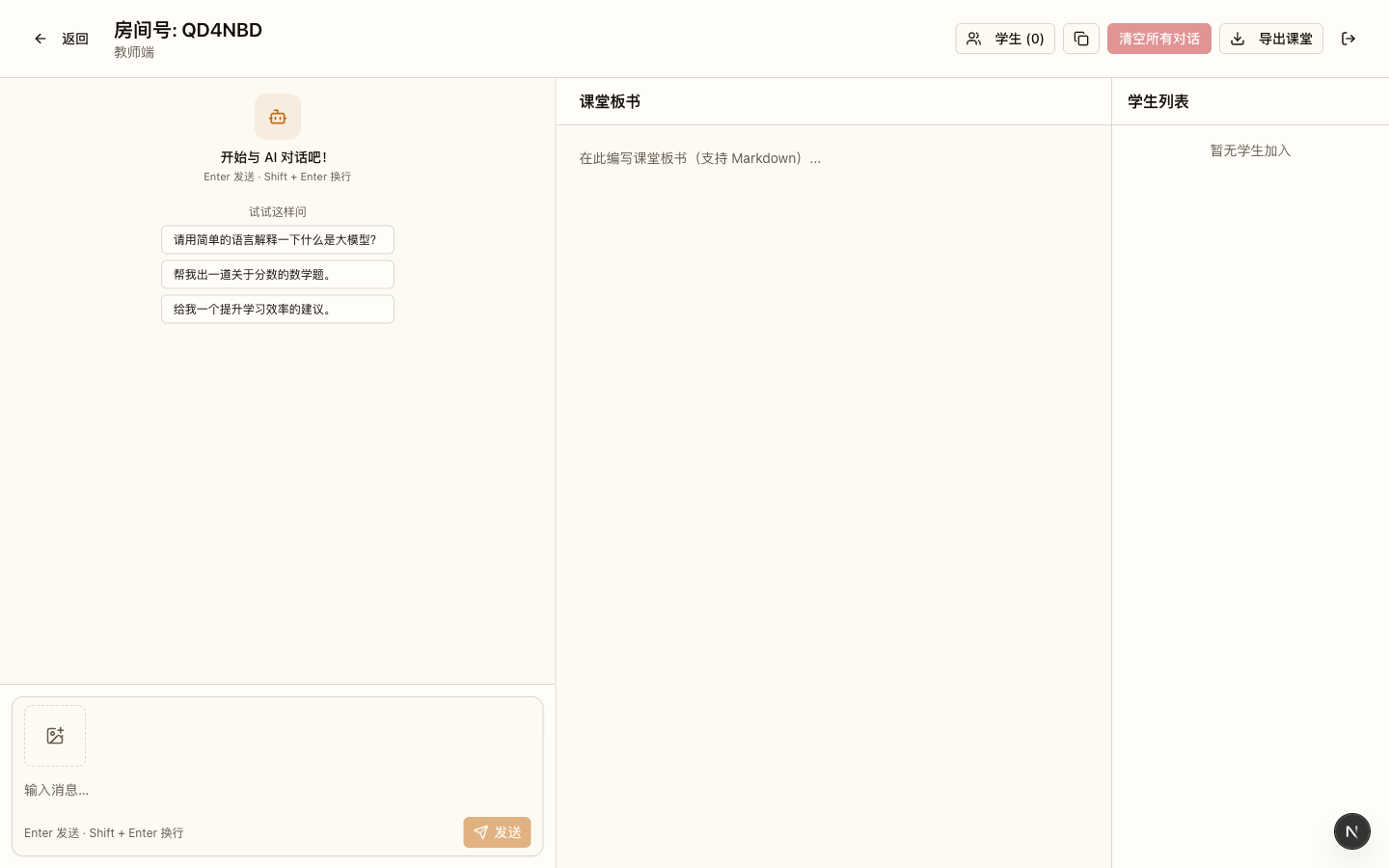
注意房间号是学生进入课堂的唯一凭证,请在上课前把房间号告诉学生。
学生加入课堂
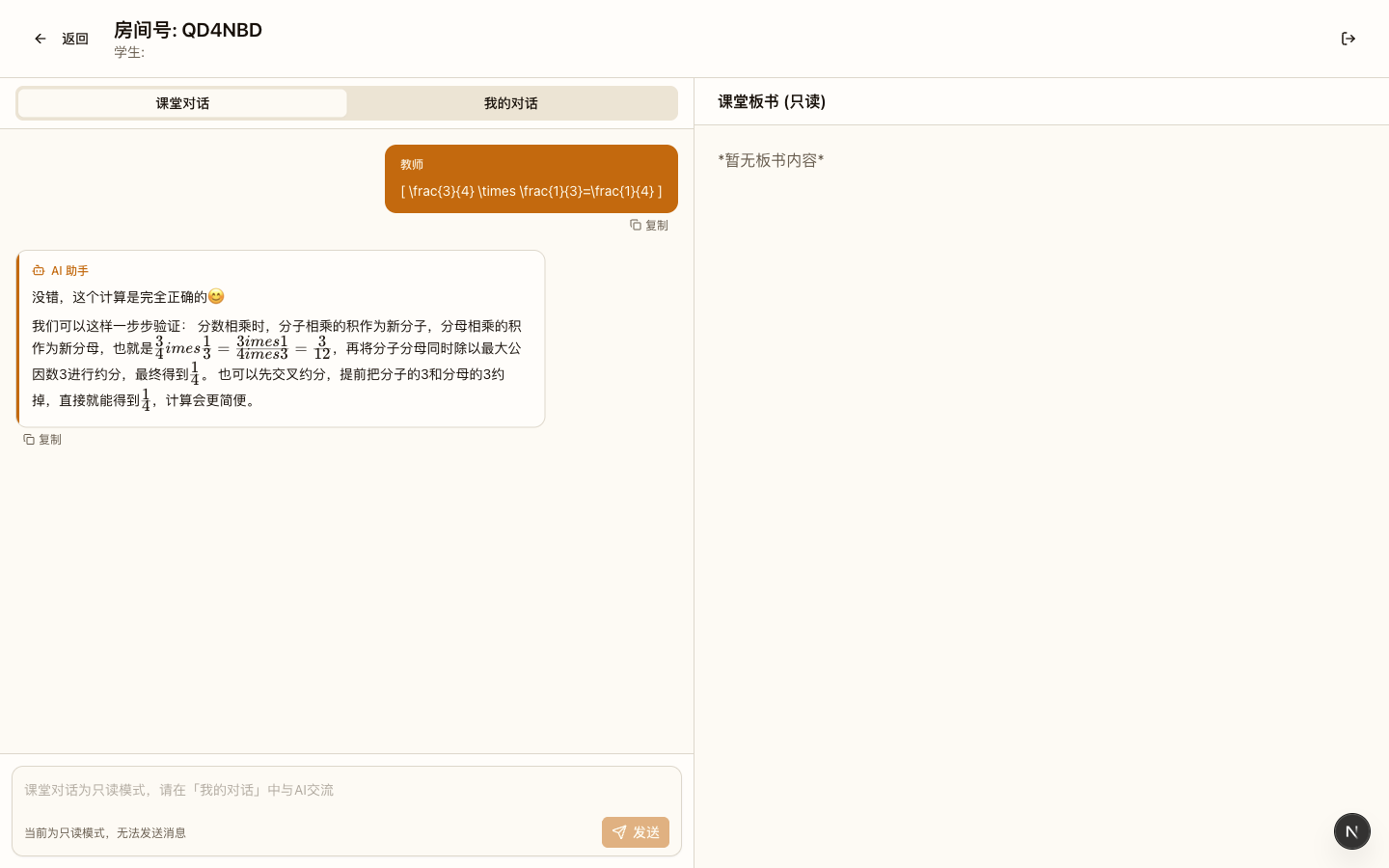
学生无需注册,打开 TaughtAI 首页,在「学生入口」输入老师提供的 6 位房间号即可进入课堂。学生视角与课堂内容实时同步:
4. 课堂内常用操作
在「AI 对话」中用
[ ... ]书写 LaTeX,课堂会直接渲染成数学公式(如分式),方便讲解数理化题目: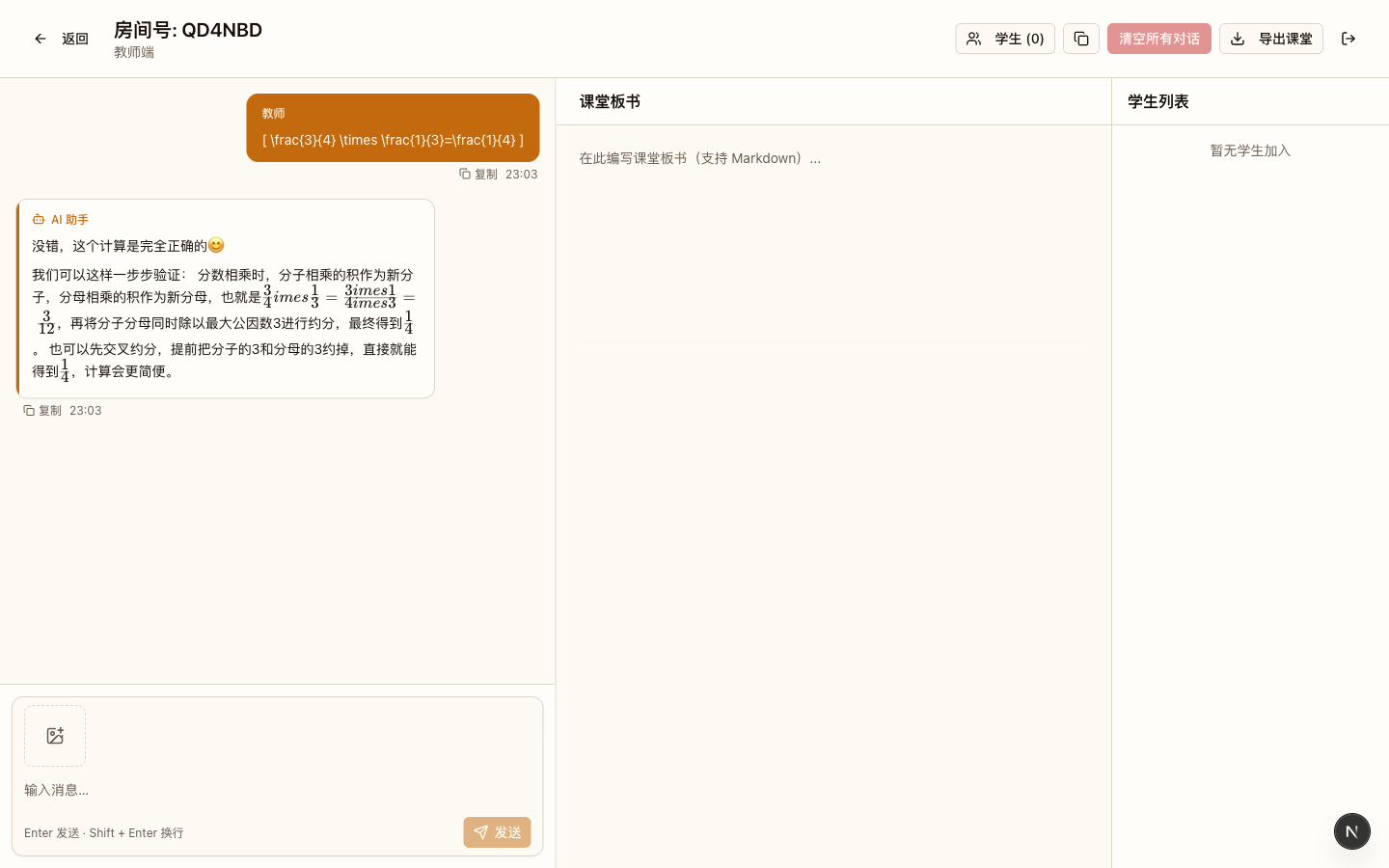
在「课堂板书」中编写 Markdown,内容实时同步给学生;
教师可查看学生列表、一键清空对话、导出课堂。
下一步
继续阅读 平台功能 了解 TaughtAI 的全部能力。